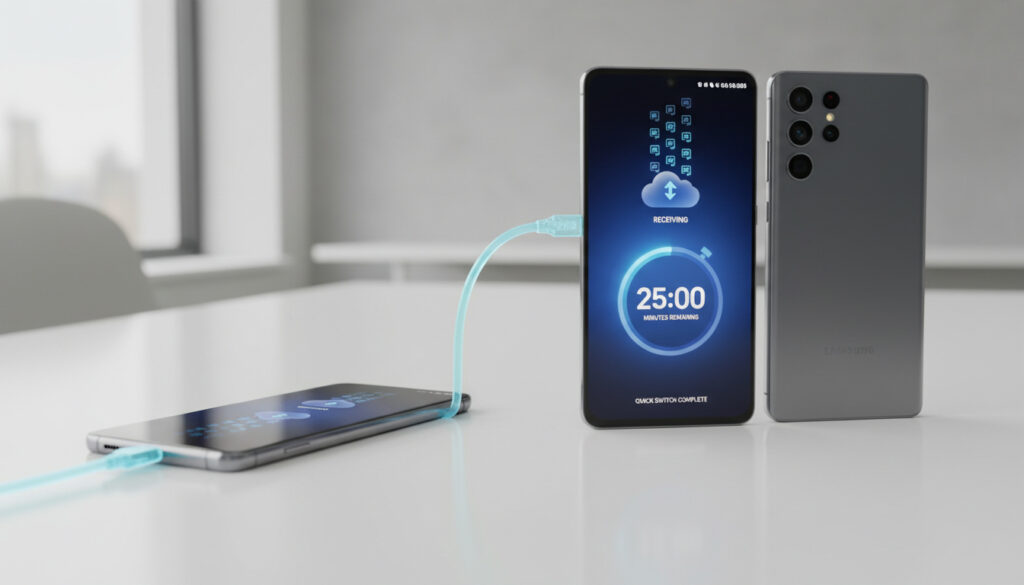
Att byta telefon Samsung till Samsung behöver inte vara komplicerat. Med rätt förberedelser kan hela processen från start till mål ta mindre än en halvtimme, beroende på datamängd. Samsung har utvecklat ett dedikerat verktyg som effektiviserar övergången mellan generationer av Galaxy-enheter.
Smart Switch är Samsungs officiella lösning för dataöverföring. Appen hanterar allt från kontakter och foton till applikationsdata och systeminställningar, vanligtvis på tio till tjugo minuter enligt Samsungs produktsidor. Användare kan välja mellan flera överföringsmetoder beroende på vilken utrustning som finns tillgänglig och vilken data som ska migreras.
Denna guide behandlar samtliga aspekter av bytet, inklusive hantering av SIM-kort, säkerhetsappar som BankID och skillnader mellan trådlös och kabelbaserad överföring. All information bygger på officiella källor från Samsung och verifierade användarflöden.
Vad är Samsung Smart Switch och hur fungerar det?
Samsung Smart Switch
Kabel eller trådlöst
Kontakter, appar, bilder
10–60 minuter beroende på mängd
Smart Switch är en gratis applikation som finns förinstallerad på nya Samsung Galaxy-enheter. För äldre modeller laddas appen ned via Google Play eller Galaxy Store. Verktyget stödjer överföring av kontakter, foton, musik, kalenderposter, meddelanden, inställningar och applikationer.
- Appen är förinstallerad på nya Galaxy-enheter och kräver ingen separat installation på mottagarenheten
- Kompatibilitet finns för äldre enheter ned till vissa modeller från 2016 och senare, med varierande funktionalitet
- Överföring sker antingen trådlöst via Wi-Fi Direct eller via fysisk USB-anslutning
- Kabelanslutning möjliggör snabbare överföring av större datamängder och minskar risken för avbrott
- Gratis USB-adapter erbjuds vid köp av ny Samsung-telefon från officiella kanaler för anslutning mot äldre enheter
- Säkerhetskopiering kan alternativt ske till PC, Mac eller SD-kort för senare återställning
- Användaren behåller full kontroll över vilken data som inkluderas i överföringen
| Faktum | Detalj |
|---|---|
| Applikation | Smart Switch (kostnadsfri) |
| Utvecklare | Samsung Electronics |
| Plattform | Android (Galaxy-serien) |
| Installation | Förinstallerad på ny enhet, nedladdningsbar på gammal |
| Överföringsmetoder | Wi-Fi, USB-kabel, PC/Mac, SD-kort |
| Typisk varaktighet | 10–20 minuter för standardanvändare |
| Datatyper | Kontakter, foton, musik, kalender, meddelanden, inställningar, appar |
| SIM-hantering | Manuell installation krävs (ej automatisk överföring) |
| Säkerhetskopiering | Möjlig till extern lagring eller dator |
| Behörigheter | Kräver tillgång till lagring, kontakter och annan data vid första start |
Hur överför jag data från min gamla Samsung till den nya?
Processen för att föra över till ny telefon Samsung skiljer sig åt beroende på vilken metod som väljs. Gränssnittet är identiskt oavsett om överföringen sker trådlöst eller via kabel, men förberedelserna varierar.
Förberedelser och första start
Innan överföringen påbörjas ska det nya SIM-kortet sättas i den nya telefonen. Detta är kritiskt eftersom vissa tjänster och verifieringar kräver aktivt nätverk. På den gamla enheten installeras Smart Switch om den inte redan finns tillgänglig. Vid första starten måste användaren rulla ner och trycka ”Tillåt” för att ge nödvändiga behörigheter.
Kabelanslutning mot USB
Att byta Samsung telefon med kabel ger den mest kompletta överföringen. Anslut enheterna med lämplig USB-kabel och adapter. När popup-fönstret visas väljer man Smart Switch på båda enheterna. På den gamla telefonen väljs ”Skicka data” och på den nya ”Ta emot data”. Därefter markerar användaren önskat innehåll och påbörjar överföringen. Enligt Samsungs supportdokumentation är denna metod att föredra för stora datamängder.
Samsung tillhandahåller gratis USB-adapter vid köp av ny telefon från officiella kanaler. Detta eliminerar behovet av extra tillbehör för anslutning mellan olika USB-standarder.
Se också
 Eltandborste Test Råd & Rön – Oral-B iO 8 Bäst i 2026
 After Work Erbjudande Göteborg – Prisvärda AW för Alla
 Borderlands 4 Shift Codes – Aktuella Koder för Golden Keys
 Pasta med räkor och vitlök – Krämigt recept på 20 minuter
 Rollistan i Mordet på Orientexpressen 1974 – Äkta Ensemble
 När börjar andra trimestern – Stabil och Säker Mittfas